



مقدمه | چرا گاهی دسترسی به سرویسها دچار اختلال میشود؟
در برخی بازههای زمانی، بهویژه در زمان اختلال یا قطع اینترنت بینالملل در کشور، ممکن است کاربران هنگام ورود به نرمافزارها یا سرویسهای آنلاین اوراش با مشکل مواجه شوند.
✅ نکته مهم:
این موضوع هیچ ارتباطی به زیرساخت، سرورها یا عملکرد نرمافزارهای اوراش ندارد.
علت اصلی، عدم دسترسی سیستم شما به DNSهای بینالمللی است که خارج از کنترل شرکت اوراش میباشد.
در چنین شرایطی، با یک تنظیم ساده در ویندوز (تغییر DNS)، میتوانید بدون مشکل به سرویسهای اوراش متصل شوید.
DNS چیست؟ (توضیح خیلی ساده)
DNS را میتوان به دفترچه تلفن اینترنت تشبیه کرد.
شما آدرس سایت یا سرویس را وارد میکنید (مثلاً tax.orash.ir)
DNS وظیفه دارد این نام را به آدرس عددی سرور تبدیل کند.
اگر DNS در دسترس نباشد، سیستم نمیداند به کجا متصل شود.
📌 در زمان اختلال اینترنت بینالملل، معمولاً:
- DNSهای خارجی پاسخ نمیدهند.
- اما DNSهای داخلی (ملی) همچنان فعال هستند.
- به همین دلیل، با تنظیم DNS مناسب، مشکل برطرف میشود.
مراحل تنظیم DNS در ویندوز (گامبهگام)
مرحله ۱: ورود به Control Panel
وارد Control Panel شوید.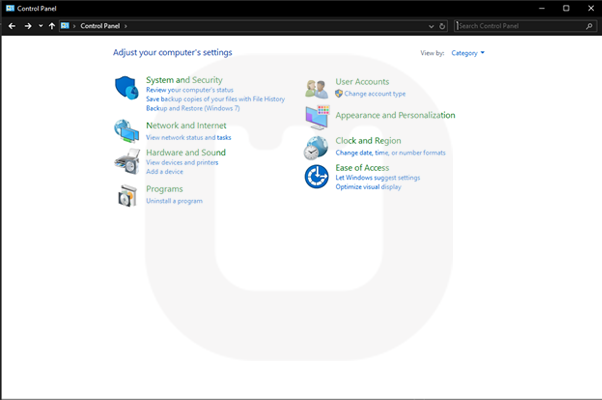
روی گزینه All Control Panel Items کلیک کنید.
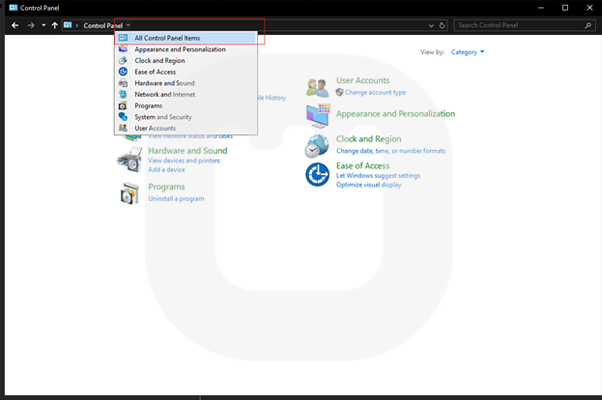
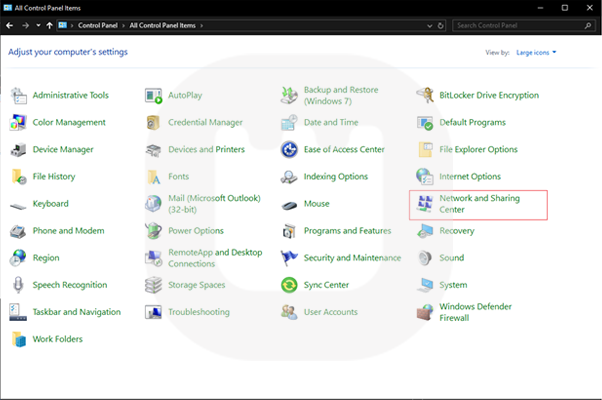
مرحله ۲: ورود به Network and Sharing Center
گزینه Network and Sharing Center را انتخاب کنید.
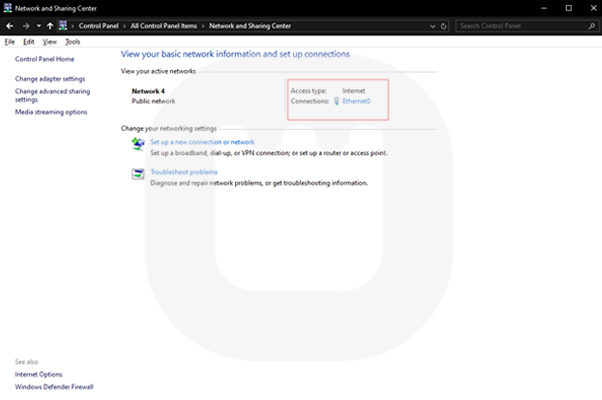
مرحله ۳: انتخاب نوع اتصال (Ethernet)
روی Ethernet (یا اتصال فعال شبکه) کلیک کنید.
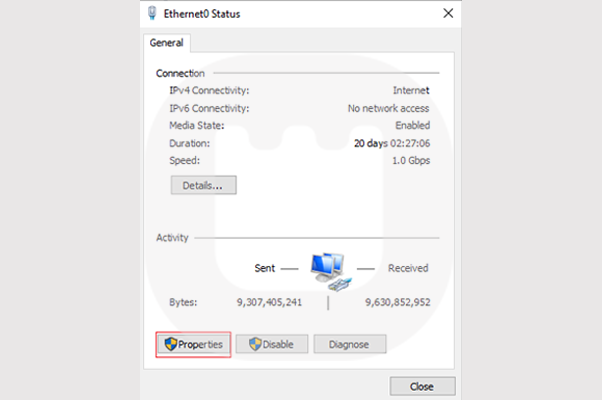
مرحله ۴: ورود به تنظیمات کارت شبکه
روی دکمه Properties کلیک کنید.
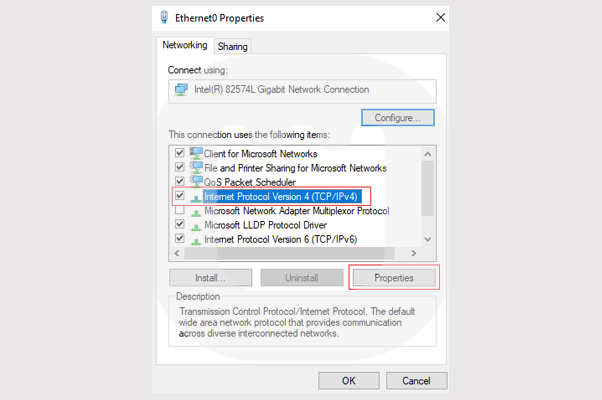
مرحله ۵: تنظیم Internet Protocol Version 4
گزینه Internet Protocol Version 4 (IPv4) را انتخاب کنید
روی Properties کلیک نمایید.
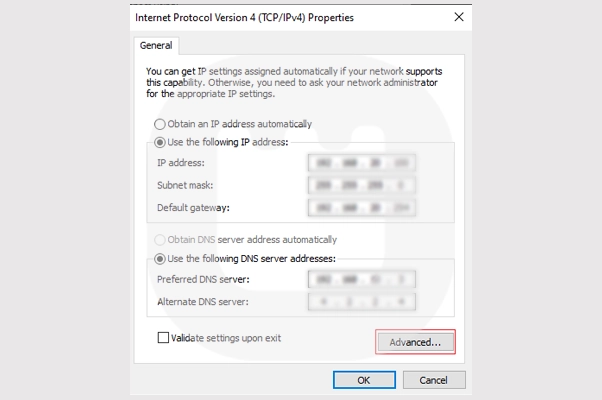
مرحله ۶: برای ورود به تنظیمات پیشرفته DNS روی دکمه Advanced کلیک کنید.
نکـته : لطفا سایر تنظیمات صفحه زیر را تغییر ندهید
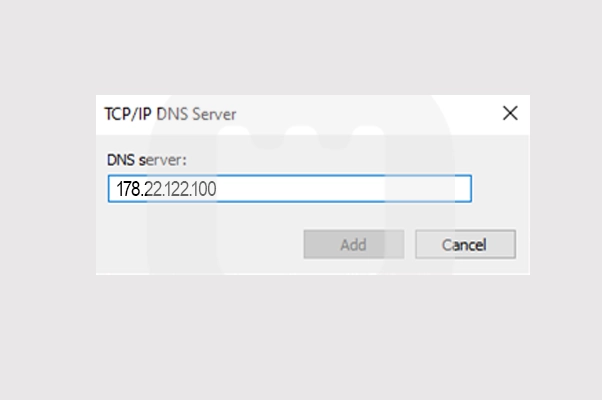
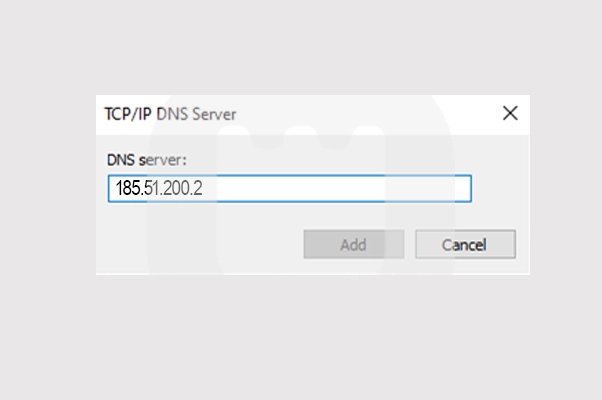
مرحله ۷: به تب DNS بروید. افزودن DNSهای پیشنهادی
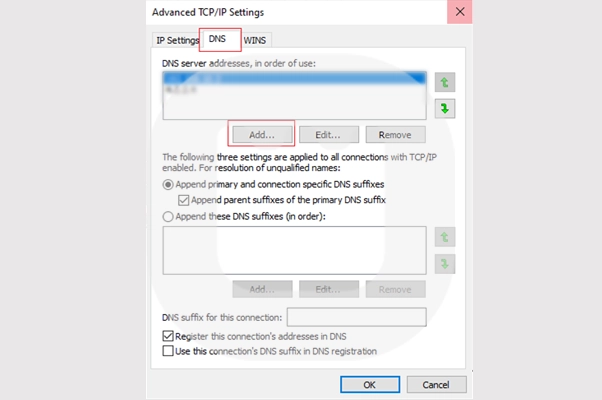
در بخش DNS، روی Add کلیک کرده و IPهای زیر را اضافه کنید:
178.22.122.100
185.51.200.2
تنظیمات نهایی بعد از Add کردن IP ها بایستی به شکل تصویر زیر باشد.
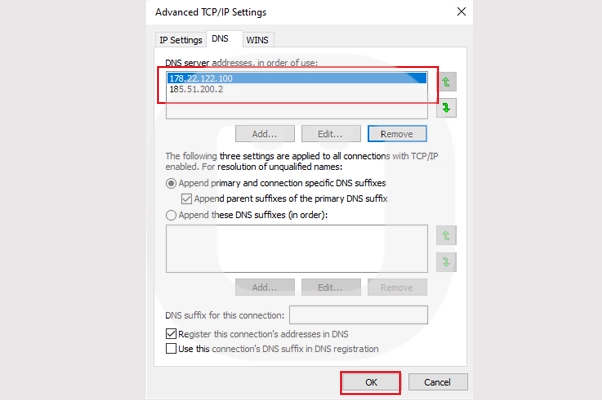
روی OK کلیک کنید و همه پنجرهها را تأیید و ببندید.
حال مجدد در نرم افزارهای اوراش ها و سرویس های اوراش، برقراری ارتباط را تست کنید.