


انتقال دادهها و اطلاعات مهم از یک گوشی به گوشی جدید همیشه یکی از دغدغههای کاربران است. در اپلیکیشن چک یار اوراش، این فرآیند به سادگی انجام میشود و کاربران میتوانند از روشهای مختلفی برای انتقال دادهها استفاده کنند. دو روش اصلی برای انجام این کار شامل استفاده از حسابهای ابری مانند DropBox یا Google Drive و همچنین استفاده از حافظه داخلی گوشی است. هر یک از این روشها ویژگیهای خاص خود را دارند که در ادامه به آنها پرداخته شده است.
فضای ابری و اهمیت آن
فضای ابری به سرویسی گفته میشود که به کاربران این امکان را میدهد تا اطلاعات خود را بهصورت آنلاین و ایمن ذخیره کنند. با استفاده از این فضاها، اطلاعات شما از خطراتی مانند گمشدن، خرابی گوشی، یا آسیبدیدگی دادهها در امان خواهند بود. سرویسهای معتبری مانند DropBox و Google Drive این امکان را فراهم میکنند که کاربران بتوانند بهراحتی از اطلاعات خود پشتیبان تهیه کنند و در صورت نیاز، این اطلاعات را بازیابی نمایند.
ایجاد حساب کاربری در این سرویسها بسیار ساده و سریع است و تنها با چند مرحله کوتاه انجام میشود. همچنین، نسخه رایگان این سرویسها فضای کافی برای ذخیرهسازی فایلهای پشتیبان را ارائه میدهد و کاربران بدون نیاز به پرداخت هزینه، میتوانند از این امکانات بهرهمند شوند.
مراحل انتقال اطلاعات چک یار از گوشی قدیم به گوشی جدید
۱. ایجاد فایل پشتیبان در گوشی قدیمی
برای ایجاد فایل پشتیبان از دادههای خود در گوشی قدیمی، مراحل زیر را دنبال کنید:
- ابتدا اپلیکیشن چک یار اوراش را باز کنید.
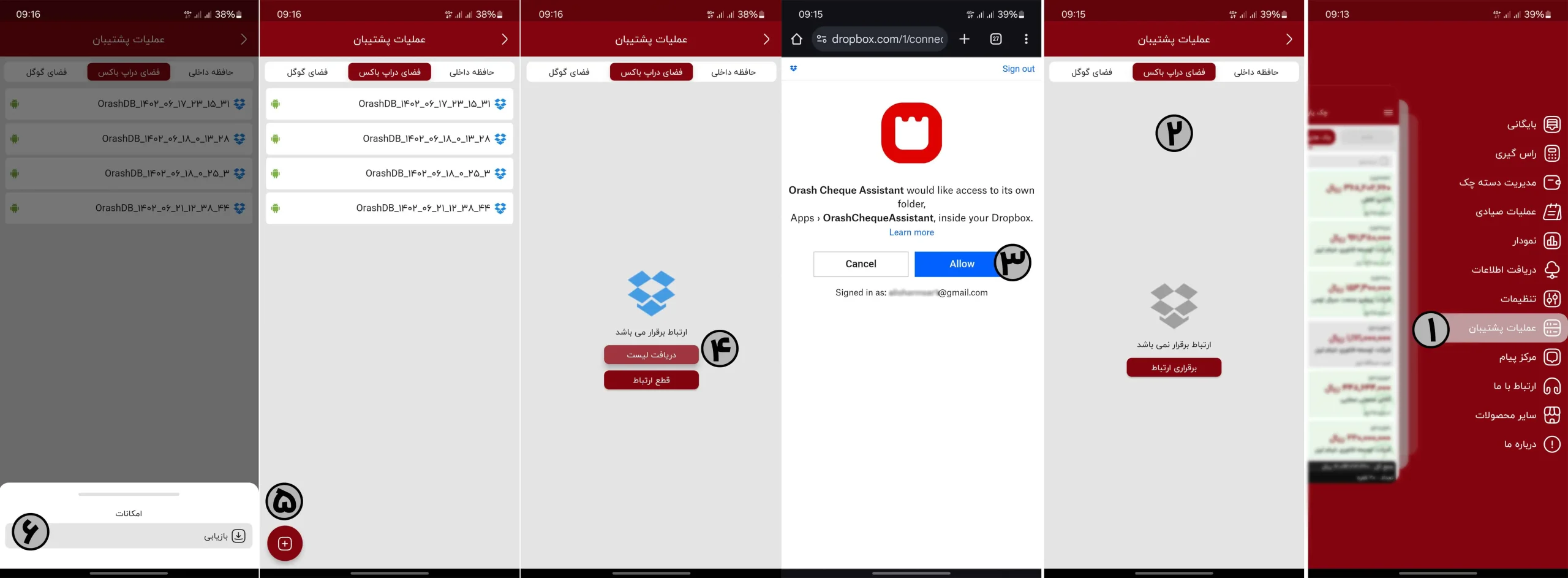
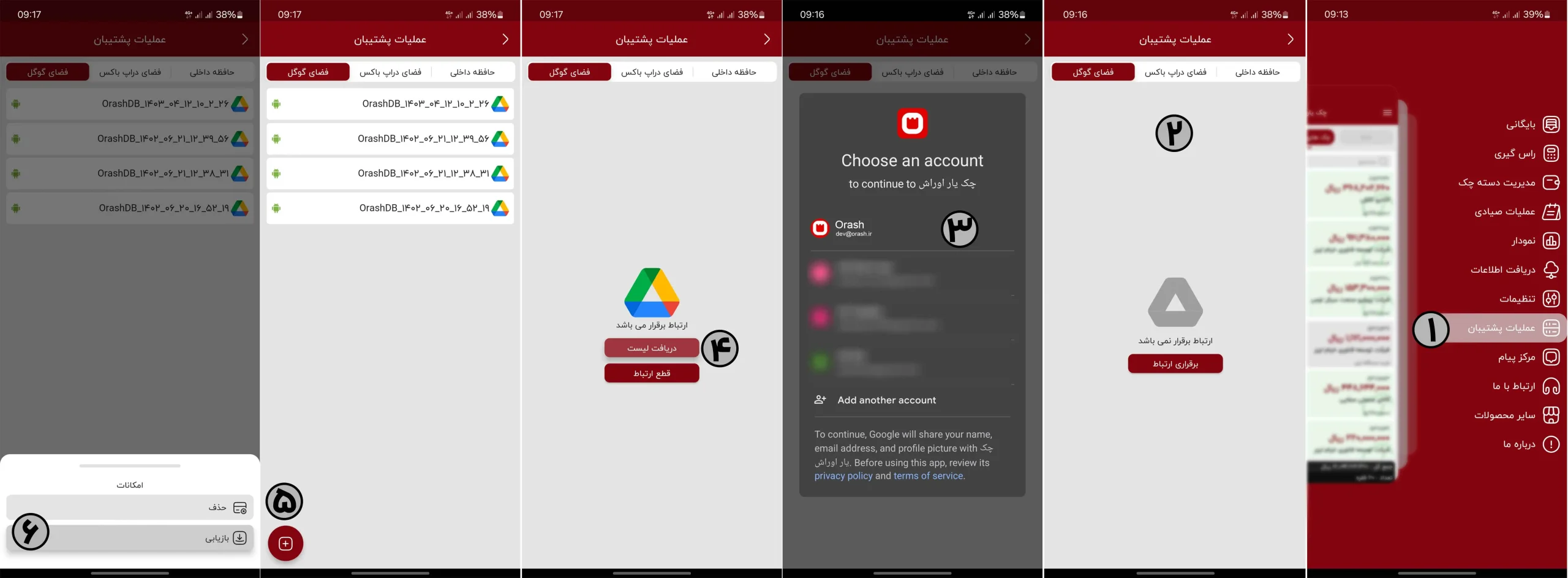
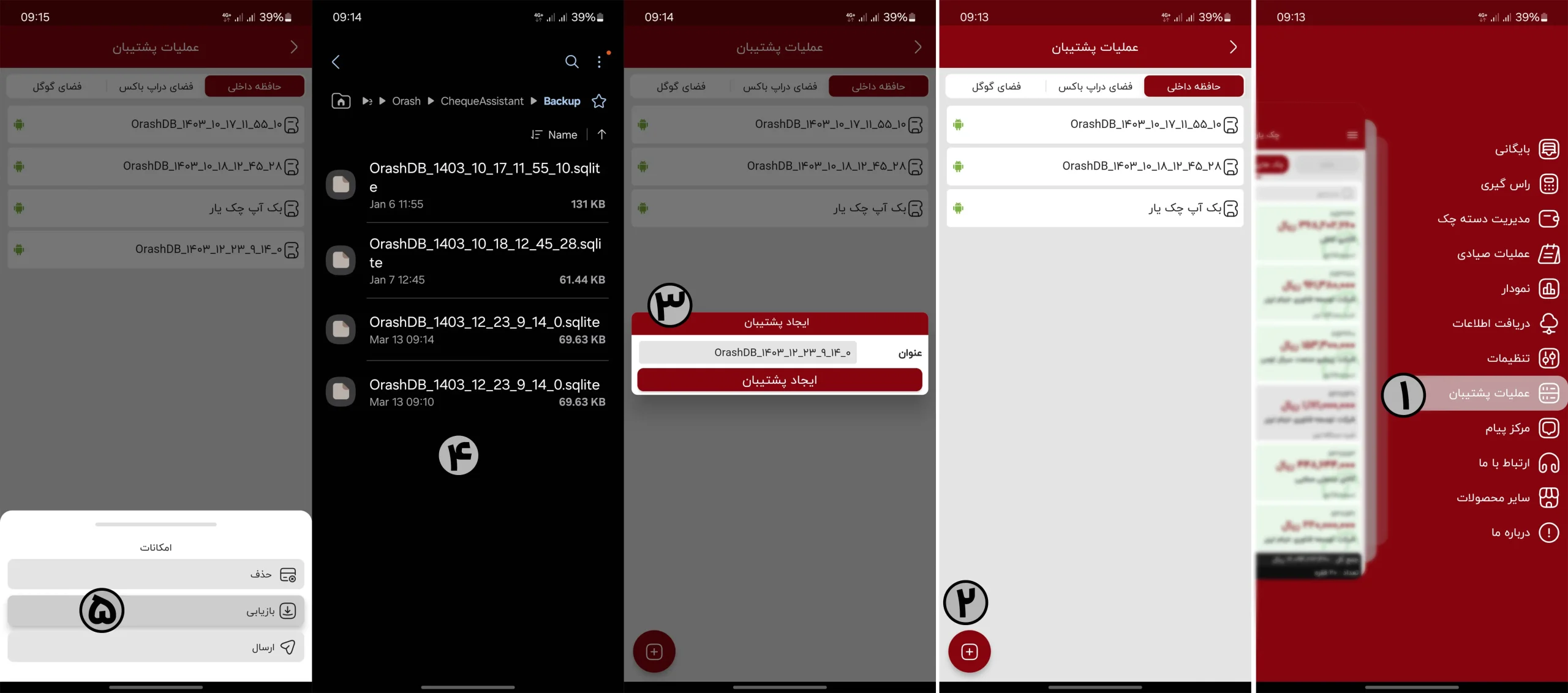
- به بخش منوی اصلی برنامه رفته و گزینه عملیات پشتیبان را انتخاب کنید.
- سه حالت مختلف برای پشتیبانگیری در اختیار شما قرار دارد:
پشتیبانگیری در فضای ابری DropBox: ابتدا وارد حساب کاربری خود شوید و آن را به چک یار اوراش متصل کنید.
پشتیبانگیری در فضای ابری Google Drive: مشابه با روش قبل، به حساب کاربری خود وارد شده و اتصال را برقرار کنید.
پشتیبانگیری در حافظه داخلی: در این حالت، فایل پشتیبان بهصورت مستقیم در حافظه داخلی گوشی ذخیره میشود.
نکته مهم: در بخش پشتیبانگیری ابری، حتماً مطمئن شوید که وارد حساب کاربری خود در این سرویسها شده و اتصال به اپلیکیشن برقرار است. این اتصال تضمین میکند که فایلهای پشتیبان بهدرستی ذخیره شوند.
برای ایجاد فایل پشتیبان جدید، کافی است گزینه پایین سمت چپ صفحه را لمس کنید و عملیات را تایید نمایید. فرآیند پشتیبانگیری بهصورت خودکار انجام شده و اطلاعات شما با امنیت کامل ذخیره خواهد شد.
۲. بازیابی اطلاعات در گوشی جدید
برای بازیابی اطلاعات در گوشی جدید، مراحل زیر را طی کنید:
- ابتدا اپلیکیشن چک یار اوراش را از طریق مارکتهای اندرویدی یا iOS روی گوشی جدید نصب کنید.
- وارد برنامه شوید و از منوی اصلی گزینه عملیات پشتیبان را انتخاب کنید.
- دو روش برای بازیابی اطلاعات در اختیار شما قرار دارد:
بازیابی از فضای ابری
- سرویسهای DropBox یا Google Drive را مجدداً فعال کرده و وارد حساب کاربری خود شوید.
- پس از ورود، به لیست فایلهای پشتیبان دسترسی پیدا خواهید کرد.
- فایل موردنظر خود را انتخاب کرده و از منو، گزینه بازیابی را انتخاب کنید تا اطلاعات به گوشی جدید منتقل شوند.
بازیابی از حافظه داخلی
- فایل پشتیبان را از گوشی قبلی به گوشی جدید منتقل کرده و حتماً آن را در مسیر زیر قرار دهید:
<SD-Card>/Orash/Cheque Assistant/Backup - توجه داشته باشید که تنها فایلهایی که دقیقاً در این مسیر قرار دارند، توسط برنامه شناسایی و نمایش داده میشوند. پس از قرار دادن فایل در این مسیر، به بخش عملیات پشتیبان بروید و فایل را برای بازیابی انتخاب کنید.
نکات مهم در انتقال اطلاعات
برای اینکه فرآیند انتقال اطلاعات بدون مشکل انجام شود، به نکات زیر توجه کنید:
- اطمینان از اتصال اینترنت: در صورتی که از فضای ابری استفاده میکنید، مطمئن شوید که اتصال اینترنتی پایدار و سریع دارید تا فرآیند انتقال دادهها با مشکل مواجه نشود.
- بررسی بهروزرسانیها: حتماً از آخرین نسخه اپلیکیشن چک یار اوراش استفاده کنید تا از امکانات جدید و بهبودهای امنیتی بهرهمند شوید.
- پشتیبانگیری منظم: توصیه میشود بهطور منظم از اطلاعات خود پشتیبان تهیه کنید تا در صورت بروز هرگونه مشکل، دادهها قابل بازیابی باشند.
نتیجهگیری
با بهرهگیری از روشهای ارائه شده، انتقال اطلاعات در اپلیکیشن چک یار اوراش به گوشی جدید بهسادگی و با امنیت کامل انجام میشود. استفاده از فضای ابری و حافظه داخلی، انعطاف لازم را برای کاربران فراهم کرده است. در صورتی که با مشکلی مواجه شدید یا نیاز به راهنمایی بیشتری داشتید، با پشتیبانی اوراش تماس بگیرید.